Показаны сообщения с ярлыком классический. Показать все сообщения

27 июля 2016 г.

Как вернуть классическое меню “Пуск” в Windows 10.

Пользователи операционных систем Windows порой настолько привыкают к классическому интерфейсу прежних версий Windows, что получив на руки Windows 10 в своем новом ноутбуке или стационарном компьютере, снова хотят вернуться к нему. За время продолжительной работы очень хочется вернуться к классическому варианту интерфейса либо Windows 7, либо Windows XP. Расскажем кратко, как сделать классический интерфейс меню “Пуск” в Windows 10.

1.    Скачаем русскоязычную версию специальной программы “Classic Shell” с официального сайта.


2.    После загрузки дистрибутива запускаем установку Classic Shell от имени администратора.


3.    В окне “Контроль учетных записей пользователей” подтверждаем внесение изменений в компьютер.


4.    В окне приветствия установщика Classic Shell жмем кнопку “Далее”.


5.    Ставим галочку о принятии лицензионного соглашения, жмем кнопку “Далее”.


6.    Вариант установки оставляем по умолчанию.


7.    Программа Classic Shell готова к установке.


8.    Программа Classic Shell очень быстро ставиться и появиться окно о завершении ее установки.


9.    Как только программа Classic Shell установится, жмем кнопку “Пуск”, программа предложит выбор вариантов интерфейсов.


10.    Вот в Вашей Windows 10 появился интерфейс меню “Пуск”, как в старой Windows XP/2000.


11.    Для переключения меню “Пуск” в новый интерфейс, например Windows 7, запустим настройки “Параметры классического меню Пуск”.


12.    Выбираем вариант меню “Пуск” как в Windows 7.


13.    Вот и Ваш любимый интерфейс Windows 7 появился в Windows 10. Цвет фона с синего на любой другой доступен в настройках Classic Shell, его можно сделать классическим серым.


9 апреля 2014 г.

Как вернуть кнопку Пуск в Windows 8, 8.1

Для владельцев новых ноутбуков или стационарных компьютеров, у которых производителем предустановлена операционная система Windows 8, либо Windows 8.1, и уже имевших опыт использования ОС Windows предыдущих поколений, возникает желание все-таки увидеть привычную кнопку Пуск на рабочем столе их новой операционной системы. А как видно из нижеприведенного скриншота - ее пока там нет.

Как вернуть кнопку Пуск в Windows 8, 8.1 - Отсутствие кнопки Пуск на рабочем столе

Для добавления кнопки пуск в Windows 8, 8.1 есть прекрасная бесплатная программа Classic Shell, причем она полностью русифицирована пользователем Loginvovchyk и ее дистрибутив доступен на странице с локализациями программы Classic Shell.

Как вернуть кнопку Пуск в Windows 8, 8.1 - Скачивание дистрибутива Classic Shell

По указанной ссылке сохраняем дистрибутив программы Classic Shell
Как вернуть кнопку Пуск в Windows 8, 8.1 - Сохранение дистрибутива Classic Shell

Открываем папку со скачанным дистрибутивом Classic Shell

Как вернуть кнопку Пуск в Windows 8, 8.1 - Открытие папки с дистрибутивом Classic Shell

Запускаем Classic Shell от имени администратора


Как вернуть кнопку Пуск в Windows 8, 8.1 - Запуск установки Classic Shell от администратора

Windows 8, 8.1 подтвердит, что программа Classic Shell поставлена проверенным издателем по цифровой подписи, для установки жмем Да.


Как вернуть кнопку Пуск в Windows 8, 8.1 - Контроль учетных записей - Проверенный издатель Classsic Shell


Начнем установку Classic Shell

Как вернуть кнопку Пуск в Windows 8, 8.1 - Начало установки Classic Shell

Принимаем Лицензионное соглашение Classic Shell


Как вернуть кнопку Пуск в Windows 8, 8.1 - Лицензионное соглашение Classic Shell

Для большинства пользователей подходит установка по умолчанию, жмем кнопку Далее

Как вернуть кнопку Пуск в Windows 8, 8.1 - Установка Classic Shell по умолчанию

Переходим к установке и копированию файлов программы Classic Shell

Как вернуть кнопку Пуск в Windows 8, 8.1 - Установка и копирование файлов Classic Shell


Установка Classic Shell завершена

Как вернуть кнопку Пуск в Windows 8, 8.1 - Установка Classic Shell завершена

Правым кликом мыши по еще старой кнопке Пуск открываем меню Classic Shell и выбираем Настройка

Как вернуть кнопку Пуск в Windows 8, 8.1 - Правый клик - Настройка программы Classic Shell

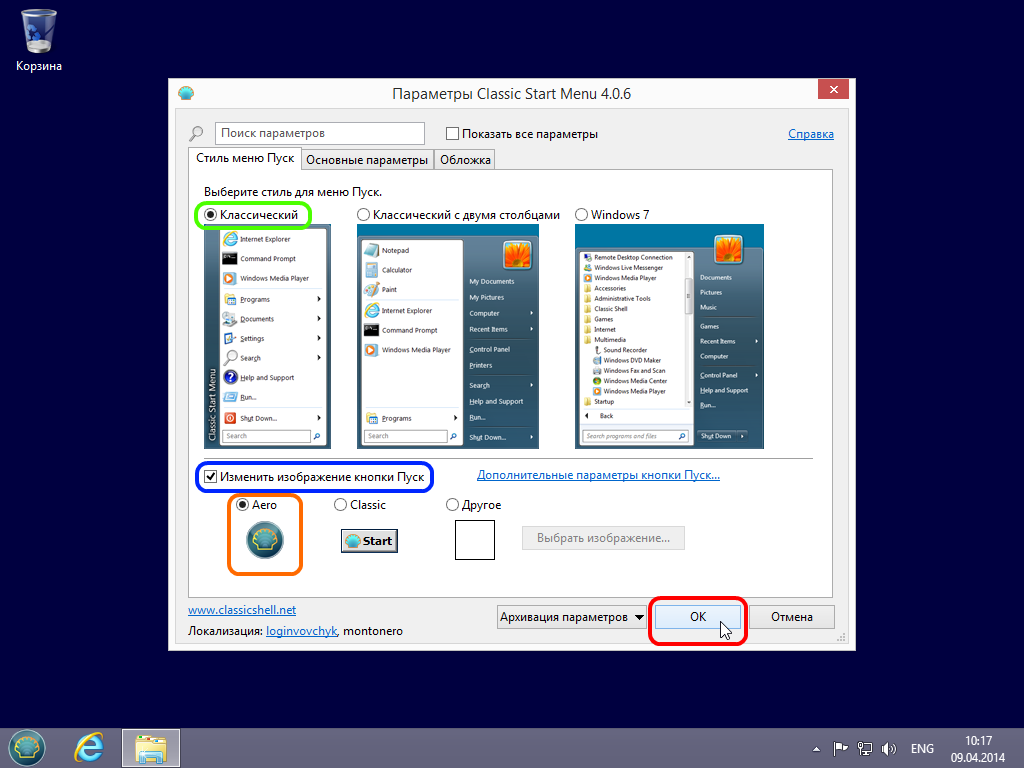
Выбираем стиль меню и кнопки Пуск, параметров очень много, для простоты можно указать стили, приведенные на скриншоте.


Как вернуть кнопку Пуск в Windows 8, 8.1 - Выбор стиля меню и кнопки Пуск

После нажатия кнопки ОК вид меню Пуск станет более привычным и ожидаемым.

Как вернуть кнопку Пуск в Windows 8, 8.1 - Начальный вид меню Пуск

Так будет выглядеть меню Пуск - Программы - Стандартные Windows. Очень важно, все программы и приложения Windows 8, 8.1 никуда не исчезли, а привычным образом отсортировались в обновленном меню Пуск.

Как вернуть кнопку Пуск в Windows 8, 8.1 - Меню Пуск - Стандартные - Windows после настройки Classic Shell

Ну и в завершении, для тех пользователей, кто уже использует Windows 8.1, можно настроить загрузку операционной системы на Рабочий стол, минуя начальный экран с Плитками. Правой кнопкой щелкните по Панели задач и выберите меню Свойства.

Как вернуть кнопку Пуск в Windows 8, 8.1 - Загрузка Windows 8.1 сразу на Рабочий стол

Далее, на закладке Навигация, в разделе Начальный экран поставьте галочку При входе в систему и закрытии всех приложений открывать рабочий стол вместо начального экрана, далее нажмите ОК.

Как вернуть кнопку Пуск в Windows 8, 8.1 - Свойства панели задач и навигации - Навигация