Показаны сообщения с ярлыком настройка. Показать все сообщения

26 октября 2015 г.

Как настроить смартфон МТС Smart Start в качестве 3G модема в Windows

Для владельцев смартфона МТС Smart Start покажу, как настроить аппарат в качестве 3G модема в операционной системе Windows 7,8,8.1,10.

1. Подключаем USB кабель к смартфону МТС Smart Start. Операционная система Windows 7, 8, 8.1, 10 автоматически установит драйвера Linux File-CD Gadget USB Device.
Подключаем USB кабель к смартфону МТС Smart Start. Происходит установка драйвера Linux File-CD Gadget USB Device в Windows 7,8,8.1,10

2. Нажимаем кнопку Home (Домой, В начало) для выхода из режима USB подключения как накопителя

Жмем кнопку Home (Домой, В начало) для выхода из режима USB подключения как накопителя
 3. Необходимо указать режим подключения Вашего смартфона к компьютеру.
Нажимаем "Подключение к USB-накопителю"
Нажимаем Подключение к USB-накопителю
4. В самом низу списка выбираем "Встроенный CD-ROM", нажимаем центральную кнопку "Домой" для возврата в начальный экран смартфона МТС Smart Start.

Выбираем Встроенный CD-ROM

5. Открываем Проводник Windows, правой кнопкой мыши запускаем установку драйвера

Открываем Проводник Windows, запускаем установку драйвера


6. Выбираем язык установки драйвера в процессе установки
Выбираем язык установки драйвера
7. Откроется окно "Мастер установки ZTE драйвера USB для телефона". В нем жмем "Далее"

Мастер установки ZTE драйвера USB для телефона

8. По умолчанию оставляем папку для установки дравйвера как показано на рисунке, жмем кнопку "Далее"

Выбор папки для установки драйвера

9. Мастер установки создаст в меню "Пуск" соответствующую папку

Выбор папки в меню Пуск


10. Запускаем установку ZTE драйвера USB для телефона в Windows

Запуск установки ZTE драйвера USB для телефона в Windows

11. Копирование файлов ZTE драйвера USB для смартфона МТС Smart Start происходит очень быстро

Копирование файлов ZTE драйвера USB для смартфона МТС Smart Start

12. После завершения установки ZTE драйвера USB для смартфона МТС Smart Start жмем кнопку "Завершить"


Завершение установки ZTE драйвера USB для смартфона МТС Smart Start

13. Удостоверимся, что ZTE драйвер установлен в систему. Жмем парвой кнопкой мыши по ярлыку "Компьютер" на рабочем столе Windows и выбираем "Управление компьютером"

Проверка установки ZTE драйвера - Управление компьютером Windows

14. В открывшемся окне "Управление компьютером" выбираем ветку "Диспетчер устройств" и проверяем наличие в разделе "Сетевые адаптеры" нового устройства "Remote NDIS based Internet Sharing Device". Если Вы его нашли - значит драйвер ZTE установлен в ОС Windows.


Управление компьютером - Диспетчер устройств - Remote NDIS based Internet Sharing Device

15. На смартфоне МТС Smart Start запускаем "Настройки"


Настройки Android МТС Smart Start

16. Открыв "Настройки" в разделе "Беспроводные сети", нажимаем кнопку "Еще"


Настройки - Беспроводные сети - Еще

17. В меню настроек "Беспроводные сети" выбираем "Режим модема". Проверьте, подключен ли ваш смартфон МТС Smart Start через USB кабель к компьютеру.

Беспроводные сети - Режим модема

18. В меню "Режим модема" выберите "USB модем".

Режим модема - USB модем

19. Не забудьте проверить/включить режим "Передача данных". Это делается стандартным "свертыванием" отображаемого окна сверху экрана вниз. Теперь Вашей Windows 7,8,8.1,10 доступен 3G интернет со смартфона МТС Smart Start.

Не забудьте включить режим Передача данных

17 января 2015 г.

Установка бесплатного PDF принтера в Windows 8, 8.1

Для преобразования электронных документов, веб-страниц в PDF формат в ОС Windows 8/8.1 необходимо установить виртуальный PDF принтер. Для большинства задач подойдет бесплатная версия BullZip PDF Printer. Для понимания основы процесса - любой документ, файл, картинку, фотографию, изображение и т.д., который Вы видите на Вашем экране в Windows 8/8.1 можно превратить в PDF файл, и делается через команду Печать на виртуальный PDF принтер.
Приступим к установке.

1. На официальном сайте нажимаем кнопку Download на странице загрузки


2.  Далее, перейдя на следующую страницу, выбираем версию Free Community Edition


3.  Нажимаем на ссылку для скачивания установочного пакета, сохраняем на жесткий диск


4.  Перед началом установки от имени Администратора, убедитесь, что Вам доступно подключение к Интернет, так как при установке инсталлятор обратиться к серверам загрузки дополнительных программных модулей. После запуска установки в открывшемся окне "Контроль учетных записей пользователей" нажмите "Да". Установочный пакет BullZip PDF Printer защищен цифровой подписью.


5.  Выберите удобный Вам язык установки программы


6.  Мастер установки BullZip PDF Printer готов к установке виртуального PDF принтера.


7.  На следующем шаге установки необходимо принять лицензионное соглашение


8.  При необходимости, можно выбрать папку установки PDF принтера


9.  Для первичной установки PDF принтера необходимо выбрать к установке все 3 дополнительных компонента и нажать кнопку "Далее"


 10. Все настройки перед установкой выполнены, запускаем процесс установки PDF принтера.


11.  В процессе установки будут загружены и установлены все необходимые дополнительные программные модули


 12. Через некоторое время Мастер установки завершит свою работу по установке в Вашу ОС Windows 8/8.1 виртуального PDF принтера.


13.  В Панели Управления Windows отобразиться новый виртуальный принтер BullZip PDF Printer. Он полностью готов к работе.


14.  Рассмотрим на примере, как напечатать веб-страницу в формат PDF. В Вашем браузере в меню Файл выберите команду Печать.


15.  Откроется стандартный диалог как и при печати на бумагу, нужно выбрать виртуальный PDF принтер и нажать кнопку ОК. Если требуется, по кнопке Свойства можно настроить необходимые параметры печати: шрифты, цвет, разрешение DPI и т.д.


16.  Драйверу виртуального PDF принтера требуется определенное время для создания PDF файла из веб-страницы, процесс выполнения будет отображаться в специальном окне.


17. В окне свойств печати BullZip PDF Printer можно будет выбрать папку и имя создаваемого PDF файла, далее нажимаем кнопку "Сохранить"


18.  После завершения создания PDF файла из веб-страницы созданный файл будет открыт автоматически


19. Рассмотрим еще один популярный пример использования виртуального PDF принтера - печать фотографий JPEG в PDF, а также перевод картинок PNG в PDF, TIFF в PDF, BMP в PDF. Открываем любое изображение в Средстве просмотра фотографий Windows, выбираем команду "Печать"


20.  Выбираем размер бумаги, разрешение и способ печати (например, несколько копий на 1 листе), жмем кнопку "Печать"


21. Укажем имя и папку для создаваемого PDF файла из фотографии или картинки, жмем кнопку "Сохранить"


22. В итоге - получаем PDF файл, созданный из фотографии или картинки. Созданный виртуальным принтером PDF файл автоматически откроется для просмотра.


25 ноября 2014 г.

Как включить FM радио тюнер в Windows 8, 8.1


В связи с модернизацией операционной системы на Windows 8.1, возникла задача "оживить" аналоговый тюнер ASUS MyCinema7131 Hybryd Tuner. С 2016 года в России вводится цифровое ТВ, так что про аналоговый прием ТВ вещания мы упоминать не станем, а рассмотрим, как включить прослушивание обычных FM-радио станций в Windows 8 или Windows 8.1.
Для решения данной задачи потребуется 5 простых шагов и одна бесплатная программа - VirtualDub.

1. Проверяем, установлен ли драйвер вашего тюнера в системе


2. Запускаем VirtualDub - в меню File выбираем Capture AVI


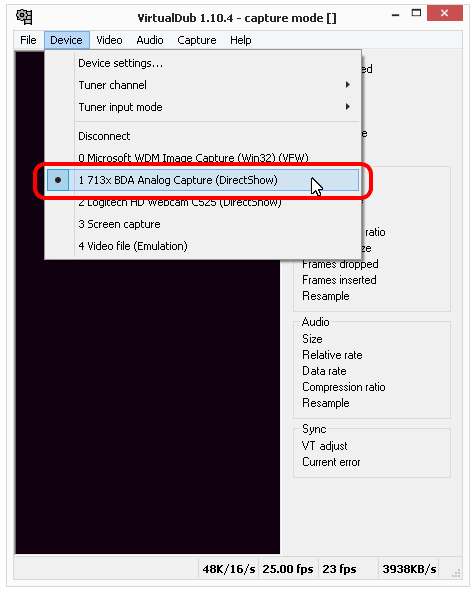
 3. В открывшемся окне режима Capture Mode выбираем в меню Device ваш TV/FM тюнер, у нас на картинке -713x BDA Analog Capture (Direct Show)


4. Переходим в меню Video и выбираем Tuner


5. В открывшемся окне свойств драйвера тюнера выбираем УКВ-радио, далее выбираем частоту, для указанной 101,9 МГц нужно ввести 101900000 Гц, и затем жмем ОК. В вашей Windows 8/8.1 заиграет любимая радиостанция.


Пока будет открыт VirtualDub в режиме Capture Mode, вы сможете слушать радио станцию. Для  переключения частоты повторите операции с шага №4. Настройку тембра можно провести в свойствах Микшера вашей Windows 8/8.1

25 марта 2014 г.

Как изменить сочетания клавиш для смены языка ввода в Windows 8/Windows 8.1

Купив новый ноутбук или стационарный компьютер, оснащенный лицензионной версией Windows 8/Windows 8.1, большое количество пользователей желают настроить его под привычный способ использования ОС. В частности, смена языка удобно переключается сочетанием клавиш CTRL+Shift, либо Alt+Shift, по умолчанию установлено, что панель смены языка вызывается клавишами Win+Пробел. Давайте сменим сочетание клавиш для смены языка ввода.

Вход на рабочий стол с плиток


Изменение сочетания клавиш языка Windows 8 - Вход на рабочий стол с плиток

Перемещение указателя мыши в угол


Изменение сочетания клавиш языка Windows 8 - Перемещение указателя мыши в угол

Правая панель - Параметры


Изменение сочетания клавиш языка Windows 8 - Правая панель - Параметры

Правая панель - Панель управления


Изменение сочетания клавиш языка Windows 8 - Правая панель - Панель управления

Панель управления - Часы язык и регион


Изменение сочетания клавиш языка Windows 8 - Панель управления - Часы язык и регион

Панель управления - Часы язык и регион - Изменение способа ввода


Изменение сочетания клавиш языка Windows 8 - Панель управления - Часы язык и регион - Изменение способа ввода

Панель управления - Часы язык и регион - Изменение способа ввода - Дополнительные параметры


Изменение сочетания клавиш языка Windows 8 - Панель управления - Часы язык и регион - Изменение способа ввода - Дополнительные параметры

Панель управления - Часы язык и регион - Изменение способа ввода - Дополнительные параметры - Изменить сочетания клавиш языковой панели


Изменение сочетания клавиш языка Windows 8 - Панель управления - Часы язык и регион - Изменение способа ввода - Дополнительные параметры - Изменить сочетания клавиш языковой панели

Языки и службы текстового ввода - Сменить сочетание клавиш


Изменение сочетания клавиш языка Windows 8 - Языки и службы текстового ввода - Сменить сочетание клавиш

Языки и службы текстового ввода - Изменение сочетания клавиш - CTRL - Shift


Изменение сочетания клавиш языка Windows 8 - Языки и службы текстового ввода - Изменение сочетания клавиш - CTRL - Shift

Языки и службы текстового ввода - Изменение сочетания клавиш - OK


Изменение сочетания клавиш языка Windows 8 - Языки и службы текстового ввода - Изменение сочетания клавиш - OK

Переключить язык ввода - OK


Изменение сочетания клавиш языка Windows 8 - Переключить язык ввода - OK

В результате смена языка ввода будет переключаться CTRL+Shift.